前から興味あったけどダメ元で買うにはちょっと高いな〜と思ってた3Dプリンタが、ついに3万円で買えるようになった。
Bambu Lab A1 mini 3D プリンター
ちなみにこのプリンターはコンセントが3Pなので2P変換アダプターがいる。
サンワサプライ アウトレット 変換プラグ コンセント 3P→2P 変換アダプタ アース線保護カバー付
3Dプリンタといえば、印刷に失敗して大量のラーメンが製造される、程度のイメージしかなかったけど、このプリンタ、自動で設定する能力が高いらしく、何個か印刷してみたけど一度も失敗してない(設計は何個か失敗した)。
箱から取り出して机に乗せる。いくつかネジを外したり部品を取り付けたりする。難しいことはないけど組み立て家具が苦手、みたいな人はちょっと手間取るかもしれない。必要な道具はついてるけど、ハサミが必要だ。
コードを繋いで電源を入れる。初めてだとキャリブレーションがスタートする。振動の調整があるんだけど、やばい音をだすので覚悟して望んで欲しい。机や床の環境によって違うんだろうけど、うちはかなりの騒音が発生した。テレビをどかしたテレビボードの上にのせていて、他にもルータとか色々載ってたし、となりの棚には稼働中のNASがあったが、かなりの振動が発生していて壊れるんじゃないかと思ったくらい。ボードをつたって床にも響き渡り、同じ部屋にいると不安な気持ちになってしまった。廊下にでて振動調整が終わるのを待ったくらい。
7分ほどで終わるとでていたが、実際何分だったかはみてなかった。終わったらアプリをダウンロードして自分のアカウントと3Dプリンタを紐づける。そしてプリンタのインクであるフィラメントをセットする。サンプルでついてきたものをフィラメントガイドからチューブに通した。
アップデートあるよといわれ、更新したら30数%から進まない。ChatGPTにきいたら20〜30%くらいでアップデートが進まない事例が多発しているらしく、再起動して更新をとばした。
3DプリンタにはSDカードがセットされていてあらかじめいくつかのデータがはいっていた。その中から船を選んでプリントしてみた(セットアップガイドの最後に指定されている)。
ところがプリントしているような動きをしているのに、肝心のフィラメントがでてこない。ChatGPTにきいたらフィラメントがうまくつかめてないみたいだから、フィラメントのロードをしろといわれた。セットアップガイドにはそんなこと書いてなかったので、ハマった人は多いと思う。
コツが分からず何度かやり直すとヘッドからにゅるるとフィラメントがでてきた。ちなみにコツはロードをはじめたらフィラメントをもってちょっと押し込んでやるといい。
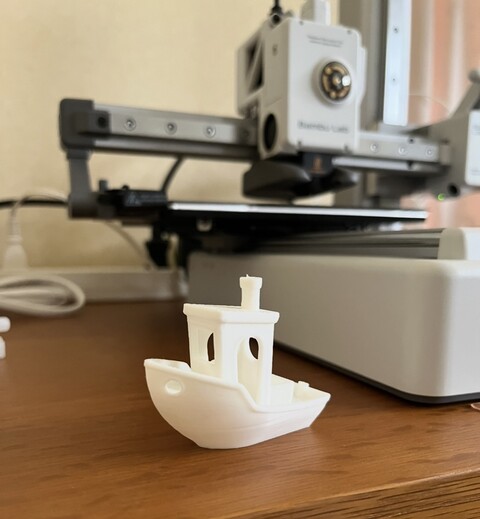
そして初めて印刷した「船」はHello Worldみたいなもので、すごい時代になったなとちょっと感動した。この船はみんな最初に印刷するやつらしく、3Dプリンタ界隈では知らない人はいないみたい。
サンプルのフィラメントだけではすぐ終わってしまいそうだと思ったので、1kg買っておいた。
eSUN PLA+ 3Dプリンターフィラメント
あと、フィラメントは湿気に弱いらしく、調べてみるとみんな乾燥フィラメントケースを自作していた。私も先人に習いケースをかった。
イノマタ化学(Inomata-k) 保存容器 乾物ストッカー 6.0
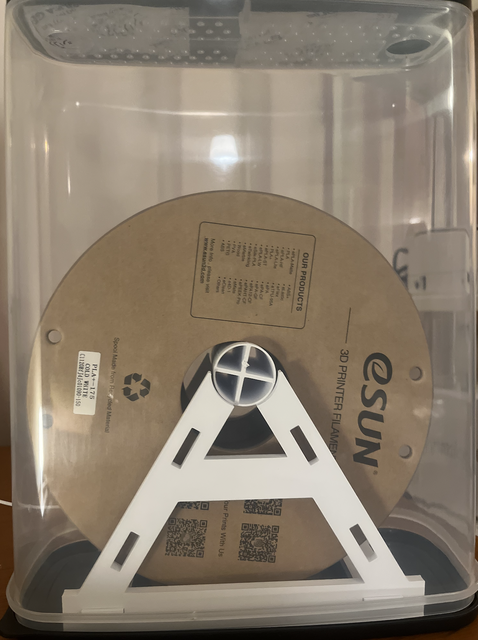
フィラメントはホースみたいに取り出して使うので、ホースを思い出して自分で設計して組み立ててみた。先人たちは設計力が高く、ネジを使ったり複雑なパーツを印刷して組み立てたりととても凝っていた。私には無理そうだったので、穴はフィラメントを取り出すところだけにして、他は穴あけ不要の設計にした。一部設計をミスったところがあるが、改良を加えて、なかなか良いものができたと思う。
改良前
改良後
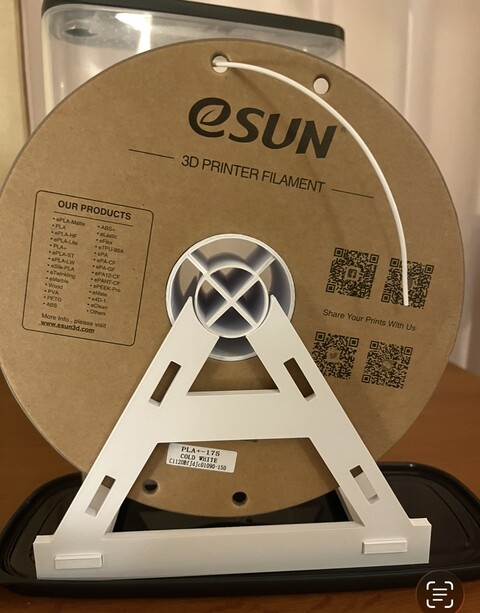
先人たちはベアリングを使っていたが、材料を揃えるのがめんどくさかったので私は使わずにやってみた。全く問題なかった。あと、サイズ測定をミスってケースに入らなくなってしまったので、上下逆さまで使っている。こちらも全く問題はない。
Bambu Lab A1 mini 3D プリンター
ちなみにこのプリンターはコンセントが3Pなので2P変換アダプターがいる。
サンワサプライ アウトレット 変換プラグ コンセント 3P→2P 変換アダプタ アース線保護カバー付
3Dプリンタといえば、印刷に失敗して大量のラーメンが製造される、程度のイメージしかなかったけど、このプリンタ、自動で設定する能力が高いらしく、何個か印刷してみたけど一度も失敗してない(設計は何個か失敗した)。
箱から取り出して机に乗せる。いくつかネジを外したり部品を取り付けたりする。難しいことはないけど組み立て家具が苦手、みたいな人はちょっと手間取るかもしれない。必要な道具はついてるけど、ハサミが必要だ。
コードを繋いで電源を入れる。初めてだとキャリブレーションがスタートする。振動の調整があるんだけど、やばい音をだすので覚悟して望んで欲しい。机や床の環境によって違うんだろうけど、うちはかなりの騒音が発生した。テレビをどかしたテレビボードの上にのせていて、他にもルータとか色々載ってたし、となりの棚には稼働中のNASがあったが、かなりの振動が発生していて壊れるんじゃないかと思ったくらい。ボードをつたって床にも響き渡り、同じ部屋にいると不安な気持ちになってしまった。廊下にでて振動調整が終わるのを待ったくらい。
7分ほどで終わるとでていたが、実際何分だったかはみてなかった。終わったらアプリをダウンロードして自分のアカウントと3Dプリンタを紐づける。そしてプリンタのインクであるフィラメントをセットする。サンプルでついてきたものをフィラメントガイドからチューブに通した。
アップデートあるよといわれ、更新したら30数%から進まない。ChatGPTにきいたら20〜30%くらいでアップデートが進まない事例が多発しているらしく、再起動して更新をとばした。
3DプリンタにはSDカードがセットされていてあらかじめいくつかのデータがはいっていた。その中から船を選んでプリントしてみた(セットアップガイドの最後に指定されている)。
ところがプリントしているような動きをしているのに、肝心のフィラメントがでてこない。ChatGPTにきいたらフィラメントがうまくつかめてないみたいだから、フィラメントのロードをしろといわれた。セットアップガイドにはそんなこと書いてなかったので、ハマった人は多いと思う。
コツが分からず何度かやり直すとヘッドからにゅるるとフィラメントがでてきた。ちなみにコツはロードをはじめたらフィラメントをもってちょっと押し込んでやるといい。
そして初めて印刷した「船」はHello Worldみたいなもので、すごい時代になったなとちょっと感動した。この船はみんな最初に印刷するやつらしく、3Dプリンタ界隈では知らない人はいないみたい。
サンプルのフィラメントだけではすぐ終わってしまいそうだと思ったので、1kg買っておいた。
eSUN PLA+ 3Dプリンターフィラメント
あと、フィラメントは湿気に弱いらしく、調べてみるとみんな乾燥フィラメントケースを自作していた。私も先人に習いケースをかった。
イノマタ化学(Inomata-k) 保存容器 乾物ストッカー 6.0
フィラメントはホースみたいに取り出して使うので、ホースを思い出して自分で設計して組み立ててみた。先人たちは設計力が高く、ネジを使ったり複雑なパーツを印刷して組み立てたりととても凝っていた。私には無理そうだったので、穴はフィラメントを取り出すところだけにして、他は穴あけ不要の設計にした。一部設計をミスったところがあるが、改良を加えて、なかなか良いものができたと思う。
改良前
改良後
先人たちはベアリングを使っていたが、材料を揃えるのがめんどくさかったので私は使わずにやってみた。全く問題なかった。あと、サイズ測定をミスってケースに入らなくなってしまったので、上下逆さまで使っている。こちらも全く問題はない。

コメント